华为相册隐藏后怎么打开权限管理:全面解析与实用指南
在日常使用华为手机时,许多用户会选择将部分照片或视频隐藏,既保护隐私,又避免误删。然而,隐藏功能背后涉及的权限管理问题也常让人困惑:隐藏后如何重新访问?如何管理隐藏内容的权限?本文将从技术角度详细解读华为相册隐藏后权限管理的操作流程,帮助用户轻松掌握相关技巧,确保隐私安全与内容管理的便捷性。
软件简介:华为相册隐藏与权限管理的核心作用
华为相册作为华为手机的默认图片管理应用,不仅提供了丰富的图片浏览和编辑功能,还内置了隐私保护机制。隐藏功能允许用户将敏感照片从主相册中移除,存放在专属的隐藏空间中,从而避免他人随意查看。这一功能的背后,涉及的权限管理系统确保隐藏内容的安全性与私密性,只有经过授权的用户才能访问隐藏文件。理解和掌握隐藏后权限的开启与管理,是保障个人隐私、提升使用体验的关键所在。
隐藏功能的亮点:实用性与安全性的完美结合
华为相册隐藏功能不仅可以快速隐藏敏感内容,还具备多项实用亮点,具体包括:
快速隐藏与解锁:通过简单的操作,即可将照片或视频隐藏或恢复,操作流程直观便捷,适合日常快速使用。
隐私空间的安全性:隐藏的内容存放在加密空间中,只有输入正确密码或通过生物识别(指纹、面部识别)才能访问,确保内容不被未授权人员察看。
权限管理细节控制:用户可以在设置中调整隐藏内容的权限,控制谁可以访问隐藏空间,增强内容保护级别。
多设备同步保护:支持华为云同步,确保隐藏内容在多设备间的安全传输与存储,避免数据泄露风险。
软件特色:区别于其他隐藏方案的优势
华为相册在隐私保护上展现出多项独特优势,主要体现在以下几个方面:
界面友好,操作直观:隐藏和权限管理界面简洁明了,用户无需复杂操作即可完成设置,适合不同年龄层用户。
集成性强:无需第三方插件或额外应用,所有隐私保护功能均内置在华为相册中,确保流畅体验。
多重安全验证:支持指纹、面部识别以及密码验证,提供多层次的安全保障,防止未经授权的访问。
智能提醒与提示:在隐藏内容时,系统会自动提示用户设置安全验证方式,确保隐私保护措施到位。
详细操作指南:如何开启和管理隐藏权限
为了帮助用户更好地掌握隐藏内容的权限管理,以下为详细的操作步骤:
一、进入华为相册的隐藏设置
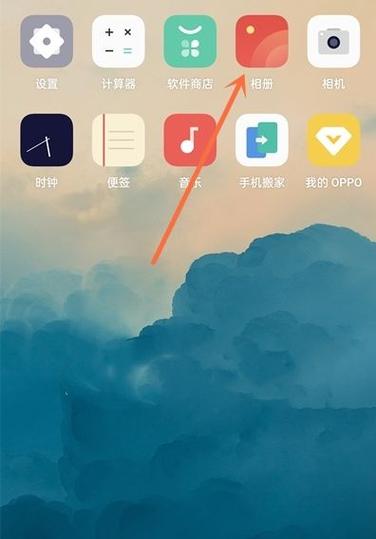
首先,打开华为手机中的“相册”应用,进入主界面后,找到右上角的菜单按钮(通常为三点或齿轮图标),点击进入设置菜单。在弹出的菜单中,选择“隐私设置”或“隐藏与显示”相关选项,进入隐私保护界面。
二、启用隐藏功能
在隐私设置中,找到“隐藏相册”或“内容隐藏”选项,开启此功能。系统会提示你设置密码、指纹或面部识别,确保只有你本人可以访问隐藏内容。按照提示完成验证方式的设定后,隐藏功能即已激活。
三、隐藏照片或视频
返回相册主界面,选择你想隐藏的照片或视频,长按或多选后,点击底部的“更多”或“操作”按钮,在弹出的菜单中选择“隐藏”。此时,所选内容将从主相册中移除,转入隐藏空间中。你可以在“隐藏相册”中查看已隐藏的内容。
四、管理隐藏内容的权限
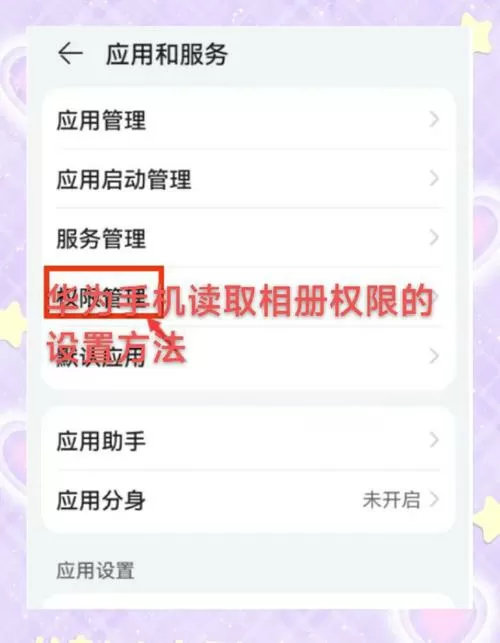
在隐私设置中,找到“权限管理”或“访问控制”部分,你可以设置谁有权限访问隐藏空间。通常,系统允许你设置仅自己可访问,或允许特定的指纹、密码验证。也可以开启“访客模式”或“访客权限”,限制他人在未授权情况下访问隐藏内容。
五、访问隐藏内容
需要查看隐藏的照片或视频时,返回相册界面,进入“隐藏相册”或“隐私空间”,输入密码或进行指纹验证,即可浏览隐藏内容。若需解隐藏,选择内容后,点击“显示”或“取消隐藏”,内容将恢复到主相册中。
用户实操建议:提升隐私保护的实用技巧
除了基本操作外,用户还可以通过以下方法进一步强化隐私保护:
定期更换隐藏密码,避免被猜测或泄露。
开启双重验证(如指纹+密码),提升安全等级。
合理利用访客权限,只允许他人访问非敏感内容。
确保系统和相册应用保持最新版本,以获得最新的隐私安全更新。
用户体验与评价:真实用户的声音
科技宅小王:“我非常喜欢华为相册的隐藏功能,操作简单,安全性高。尤其是指纹验证,让我不用担心被别人偷窥。”
设计师阿杰:“隐私管理做得很到位,权限设置很细致,能根据不同需求调整访问权限,感觉特别贴心。”
用户小李:“之前用的其他相册隐藏功能不够安全,华为这次的方案让我很放心,内容隐藏后完全没有泄露风险。”
资深用户:李先生:“系统更新后,隐藏内容的权限管理变得更加方便,操作逻辑清晰,体验非常流畅。”