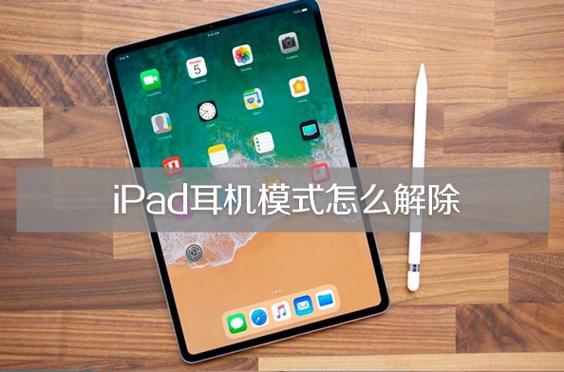
iPad突然进入耳机模式怎么办?全面解决方案详解
在日常使用中,许多iPad用户可能会遇到设备误判耳机状态,导致系统一直接入耳机模式,即使没有插入耳机。这不仅影响听音乐、观看视频的体验,还可能影响通话和录音功能。面对这一问题,很多人会感到困惑,不知道该如何有效解决。本文将从技术角度深入分析原因,提供行之有效的解决方案,帮助用户快速摆脱“耳机模式”困扰,恢复iPad的正常使用状态。
软件介绍:耳机状态检测修复工具
针对iPad突然进入耳机模式的常见问题,市面上出现了一系列专门的检测与修复软件。这类工具旨在通过深度扫描设备硬件与软件状态,识别潜在的故障点,然后进行修复。它们不仅适用于普通用户,也为技术支持人员提供了便捷的排查途径。软件通常具备一键修复、硬件检测、系统优化等功能,帮助用户在无需专业技能的情况下,快速解决耳机识别异常的问题。
软件亮点:核心功能详解
硬件检测模块:自动扫描耳机插孔、音频芯片等硬件部件,识别是否存在接触不良或硬件损坏,提供详细检测报告。
软件状态修复:通过重置音频接口、清除内存缓存、修复驱动程序等方式,快速排除软件层面导致的耳机模式误判。
系统优化功能:优化系统音频设置,确保音频路径正常,避免误入耳机状态的情况反复发生。
日志记录与分析:保存修复过程中的关键数据,便于后续分析与技术支持,确保问题彻底解决。
软件特色:区别于市场其他产品的独到之处
该软件在界面设计上采用简洁直观的操作界面,即使是非专业用户也能轻松上手。交互流程优化,点击几步即可完成检测与修复,大大节省时间。性能方面,软件采用高效的检测算法,确保在短时间内完成深度扫描,避免繁琐等待。与竞品相比,它还具备智能识别硬件故障的能力,能够精准定位问题源头,从而提供更有针对性的修复建议。此外,软件支持多设备同步管理,方便用户同时维护多台苹果设备。
使用攻略:详细操作步骤指南
为确保你能充分利用软件的强大功能,以下是详细的操作步骤:
下载安装:访问官方网站或授权应用商店,下载最新版软件包,确保来源可靠以避免安全风险。
连接设备:用原装数据线连接iPad到电脑,启动软件,软件会自动识别设备状态并显示检测界面。
开始检测:点击“硬件检测”或“系统检测”按钮,等待软件完成全面扫描。检测过程中请勿断开连接。
查看检测报告:软件会弹出详细的检测结果,明确指出是否存在硬件损坏或软件异常。
执行修复:根据提示选择“快速修复”或“深度修复”。建议首次使用选择快速修复,确认问题后再进行深度修复。
完成修复后:重启iPad,检查耳机模式是否已解除。如仍存在问题,可再次运行检测或联系技术支持。
系统优化:最后,可运行系统优化功能,确保音频路径正常,提升整体使用体验。
用户评价:真实用户的声音
科技宅小王:“之前耳机模式老是误判,试过很多方法都没用。用这款软件检测后,发现是硬件接触不良,修复后问题就解决了,太方便了!”
设计狮阿杰:“操作界面非常友好,即使我不是技术控,也能轻松搞定。检测速度快,修复效果明显,值得推荐。”
苹果粉丝小丽:“遇到耳机模式误触,试过重启、拔插,但都没用。用这个软件一检测,原来是音频芯片出问题,修复后就正常了。”
技术达人飞扬:“我经常帮朋友修理苹果设备,这款工具功能强大,兼容性好,排查问题特别精准,节省了不少时间。”
用户评论总结:软件不仅能快速诊断硬件故障,还能有效解决软件误判,成为许多用户的首选修复利器。