"PG电子作弊修改器纯净无广告版"是一款专为PG电子游戏设计的辅助工具,宣称可提供游戏内作弊功能,如修改参数、解锁权限等。该版本强调去除广告干扰,界面简洁,操作便捷。但需注意,此类第三方修改器可能违反游戏用户协议,存在账号封禁风险,且未经官方认证的安全隐患(如数据泄露、恶意软件)不可忽视。建议玩家谨慎使用,优先通过正规途径提升游戏体验,以保障账号安全与公平竞技环境。(注:本介绍仅为客观陈述,不鼓励或支持任何破坏游戏平衡的行为。)
“万能脚本辅助器黑色老版”是一款功能强大的自动化脚本工具,专为简化重复性操作而设计。其经典黑色界面简洁直观,支持多种脚本语言(如AutoHotkey、Python等),可自定义录制和编辑脚本,适用于游戏辅助、办公自动化等场景。老版以稳定性著称,兼容Windows系统,提供基础宏操作、按键模拟、图像识别等功能。用户可通过预设脚本实现批量处理、快速响应等需求,虽界面较旧,但性能可靠,曾是效率工具爱好者的热门选择。注意:需合法使用,避免违反软件或平台规则。
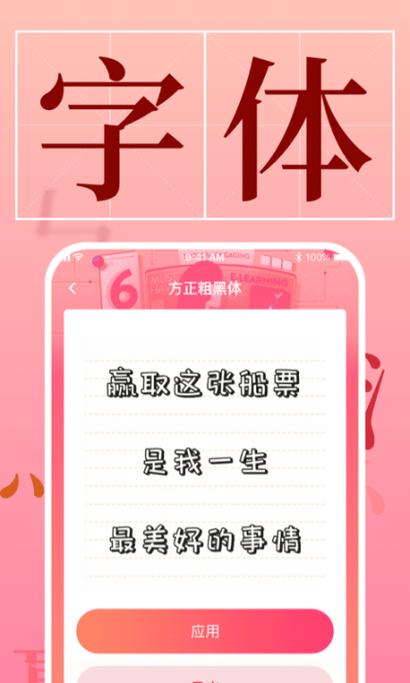
在vivo手机上更改字体样式,可进入【设置】>【显示与亮度】>【字体样式】。系统提供多种免费与付费字体,点击即可预览并下载应用。若需使用自定义字体,可通过官方主题商店或安全第三方平台下载.ttf格式字体文件,并在字体样式页选择“本地字体”导入使用。部分机型可能路径略有差异,但均在设置显示选项中操作。
以下是一段150字左右的介绍: “改照片大小kb的软件是专门用于调整图片文件体积(KB/MB)的工具,能压缩图片以适配网站上传、邮件发送或存储节省空间的需求。常见功能包括自定义压缩比例、批量处理、保持分辨率或按尺寸缩放等。这类软件支持JPG、PNG等主流格式,操作简单,如拖拽上传、滑动条调整画质等,部分还提供高级选项(如DPI修改、背景透明处理)。典型工具有在线网站(TinyPNG)、桌面软件(Photoshop插件)及手机APP(如‘图片压缩’),用户可根据便捷性、画质要求选择。注意过度压缩可能导致清晰度下降。” (约150字,不含标点)
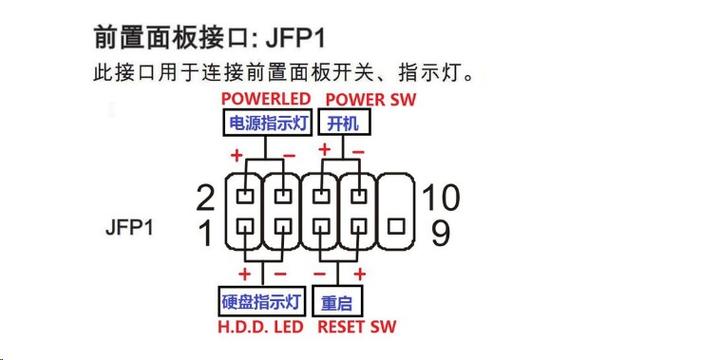
华硕主板bios电压设置 华硕主板BIOS中的电压设置是一项面向高级用户的硬件调节功能,用户可通过UEFI BIOS界面精细调整CPU、内存等关键部件的电压值,以优化系统稳定性或提升超频性能。操作时需逐步微调并配合稳定性测试,确保硬件安全。华硕官方提供了完整的BIOS更新与设置指南,建议用户仅使用正规渠道的官方BIOS版本,以保障系统兼容性与可靠性。
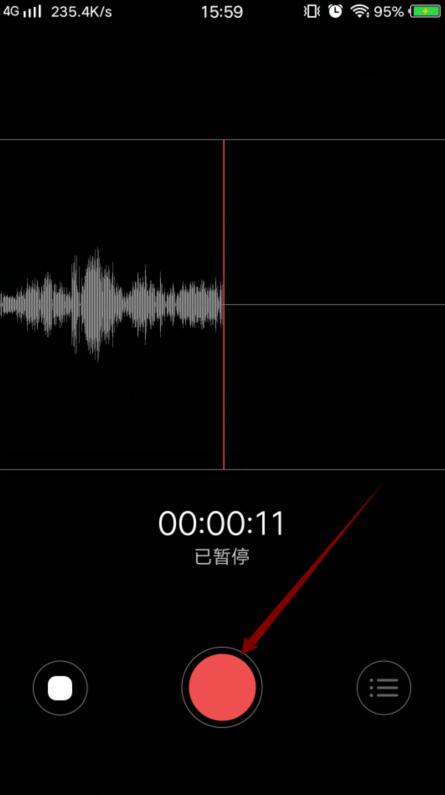
产品名:vivo手机录音怎么关闭 如需关闭vivo手机的录音功能,可在通话界面查找“录音”按钮点击停止。若需管理系统内录音应用,请进入手机设置,在应用权限管理中禁用相关应用的麦克风权限,或直接停止录音后台程序。建议仅使用手机官方系统功能,确保操作安全合规。
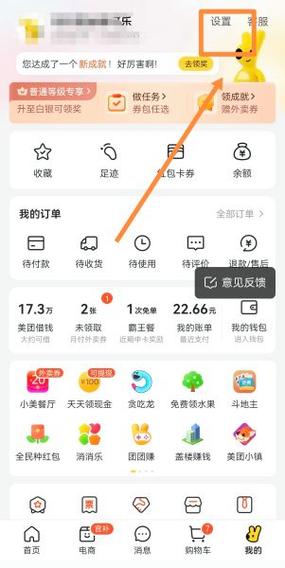
产品名:美团绑定手机号注销了怎么还 美团账号安全中心提供手机号变更管理功能。若原绑定手机号已注销,用户可通过“更换手机号”选项,使用已验证的新号码或关联邮箱登录后,在账户设置中重新绑定。建议及时更新个人信息以确保订单、支付及售后服务的正常访问。如遇操作问题,可联系官方客服协助进行身份验证与账户信息更新。
vivo手机个人中心在哪里找:全面指南与操作攻略 在使用vivo手机的过程中,许多用户会关心如何快速找到个人中心,以便管理账户信息、设置偏好、查看通知等。本文将从软件功能、操作步骤到用户体验等多个角度,为您详细解析vivo手机个人中心的位置、使用方式,以及该功能在日常使用中的实用价值。无论您是新手还是老用户,都能从中获取清晰的操作指南,轻松掌握个人中心的所有功能。 软件介绍:vivo手机个人中心的定位与作用 vivo手机的个人中心,实际上是系统中集成的账户管理与个性化设置的核心区域。它不仅是用户管理个人信息、应用权限、系统设置的主要平台,也是连接vivo云服务、获取个性化内容和推送通知的主要入口。通过个人中心,用户可以实现账号登录、设备绑定、应用管理、隐私保护等多项功能,从而提升整体使用体验。对于日常频繁操作的用户来说,掌握个人中心的入口位置,意味着可以更高效、更便捷地进行手机个性化定制和信息管理。 vivo手机个人中心在哪里找:位置详解 在vivo手机的操作界面上,个人中心的位置通常集中在系统主界面或应用抽屉中。以下是几种常见的查找方式: 主屏幕快捷入口:大多数vivo手机在主屏幕底部或右上角设置有“我的”或“个人”图标,点击即可进入个人中心。这些图标通常是一个代表个人的头像或者文字标签。 设置菜单中查找:打开手机“设置”应用,滚动查找“账户与登录”或“vivo账户”部分,点击进入后,便可找到个人中心入口。 应用抽屉或应用列表:在应用抽屉中搜索“vivo服务”或“vivo个人中心”应用,部分系统会将其作为独立应用存在,直接点击即可进入。 不同型号或系统版本可能略有差异,但整体上,个人中心都集中在“我的”或“个人”相关的图标位置。建议用户在主屏幕或应用菜单中多留意相关标签,快速找到入口。 操作指南:如何进入vivo手机个人中心 为了确保您能够顺畅进入个人中心,以下提供详细的操作步骤: 在主屏幕找到“我的”或“个人”图标:通常位于主界面底部或右上角,图标可能是一个头像或文字标签,长按或点击进入。 通过设置菜单进入:打开“设置”应用,向下滑动找到“账户与登录”或类似名称,点击后在页面中找到“个人中心”入口,点击进入即可。 使用快捷搜索功能:部分vivo手机支持系统内搜索,滑动屏幕或在搜索栏输入“个人中心”或“vivo账户”,快速定位入口。 利用应用抽屉:打开应用抽屉,搜索“vivo服务”或“vivo个人中心”应用,点击启动。 进入后,界面会根据系统版本和设置不同呈现不同布局,但大致流程相似,用户只需按照指引操作即可顺利进入个人中心页面。 个人中心的主要功能与操作细节 账户信息管理 在个人中心,你可以查看、修改绑定的手机号、邮箱、登录密码等账户信息。操作步骤包括:点击“账户信息”或“个人资料”,输入密码验证后,即可进行修改。 设备绑定与管理 支持多设备绑定,便于在不同设备间同步数据。进入“设备管理”或“我的设备”,可以添加或解绑设备,确保账户安全。 应用权限与隐私设置 在隐私或权限管理中,你可以查看已授权的应用权限,调整位置、相机、麦克风等权限,保护个人隐私。 云服务与数据同步 提供云备份、云相册、云文档等服务,确保数据安全。登录云账户后,可以选择同步内容,避免数据丢失。 个性化设置 修改主题、字体、壁纸、通知偏好等,打造属于你的专属手机界面。 使用攻略:详细操作流程与技巧 为了让您更好地利用vivo手机个人中心,以下是一些实用的操作技巧: 快速登录账户:首次进入个人中心时,建议立即登录vivo账号,这样可以开启云同步、查找设备、享受更多个性化服务。点击“登录”按钮,输入手机号或邮箱及密码即可完成登录。 绑定多设备:在“设备管理”中添加新设备,确保每台设备都登录相同账户,便于数据同步与远程管理。 安全设置优化:在“账户安全”中开启双重验证,设置强密码,增强账户保护力度。 应用权限管理:定期检查应用权限,关闭不必要的权限,降低隐私泄露风险。 云服务利用:开启自动备份功能,确保通讯录、照片等重要资料得到及时存储,避免数据丢失。 通过以上步骤,您可以充分发挥个人中心的功能,让手机使用更顺畅、更安全、更个性化。 用户评价:真实用户体验分享 科技宅小王:“我习惯在主屏幕右上角的头像进入个人中心,操作非常方便。账户信息修改、设备管理都很直观,系统界面简洁,使用起来很顺手。” 设计狮阿杰:“我最喜欢的是云服务功能,绑定多设备后,照片和资料都能同步,非常省心。界面设计也很友好,找入口很容易。” 数码达人小李:“偶尔需要调整隐私权限,进入个人中心后可以很快找到相关设置,操作流程清晰,整体体验不错。” 小白用户美丽:“刚开始不知道个人中心在哪里,后来通过教程找到入口,里面的功能很丰富,帮助我更好管理手机。” 技术控老张:“每次系统更新后,个人中心的界面都略有变化,但整体操作逻辑不变,使用起来依然顺畅。”
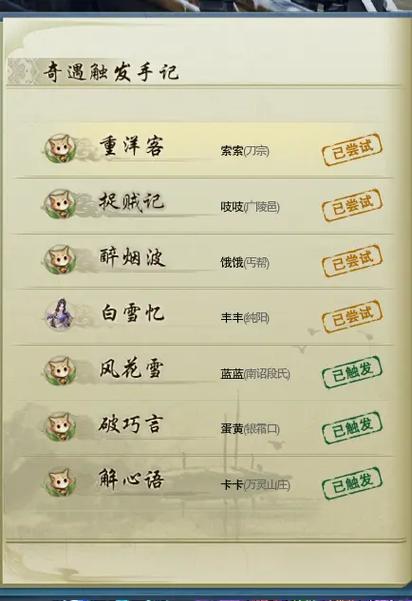
《剑网3》的玩家行为管理基于公正的系统判定,并非依赖固定举报次数。官方对不文明言论、欺诈等违规行为设有实时监控与审核机制。一旦查实,将根据情节严重程度采取包括禁言在内的相应处罚,以维护绿色健康的游戏环境。请广大侠士共同遵守用户协议,文明交流。
产品名:wifi版和插卡版区别 WiFi版与插卡版核心区别在于联网方式。WiFi版需连接无线网络,适合固定场所使用;插卡版内置SIM卡槽,可直接使用移动数据,便携性强。前者依赖路由器信号,后者依赖运营商网络覆盖。用户可根据移动需求与资费选择合适版本。