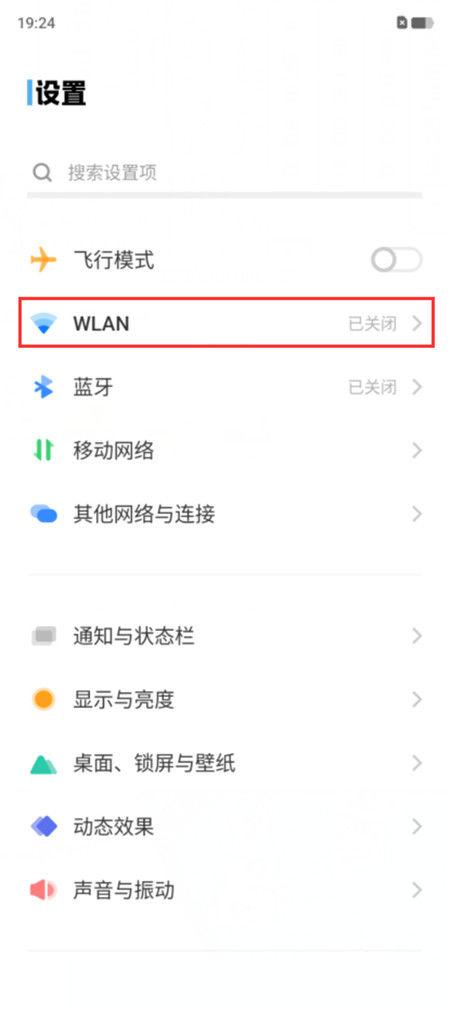
vivo手机设置双WiFi增强网络速度的操作方法如下: 进入手机【设置】-【WLAN】-【智能多网络加速】,开启【双WLAN加速】功能。开启后,手机可同时连接一个2.4GHz和一个5GHz WiFi网络(或连接一个WiFi并同时启用数据网络辅助),以实现网络叠加与智能切换,提升上网体验。此功能需部分机型及系统版本支持,请以实际界面为准。
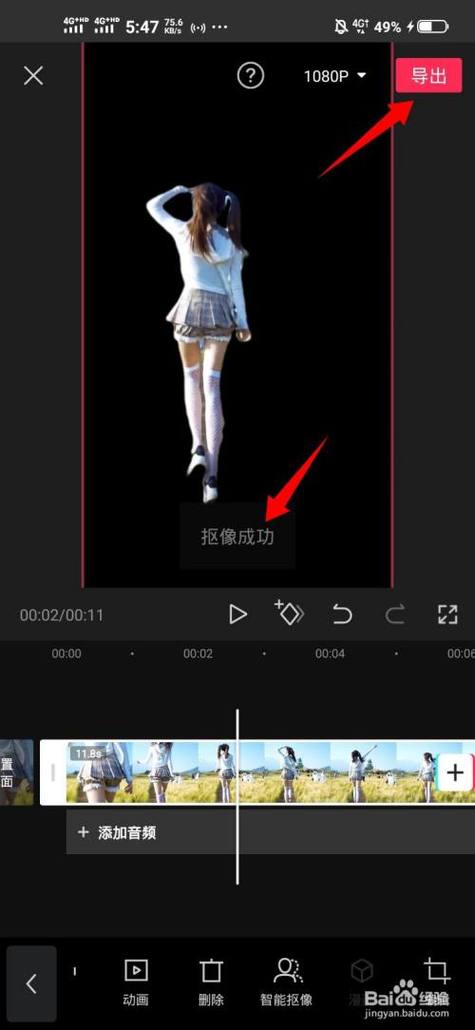
剪映智能抠像功能在处理复杂场景时,可能出现人物边缘缺失或抠像不完整的情况。这通常由以下原因造成:原视频背景与人物的色彩、明暗对比度不足,或人物头发、透明衣物等细节复杂;画面中出现快速运动、模糊抖动;软件自动识别阈值设置等原因也可能导致主体与背景分离不完全,从而出现毛边、残留或部分缺失,影响合成效果。建议拍摄时强化前景与背景反差,并手动使用画笔工具进行细节优化修复。
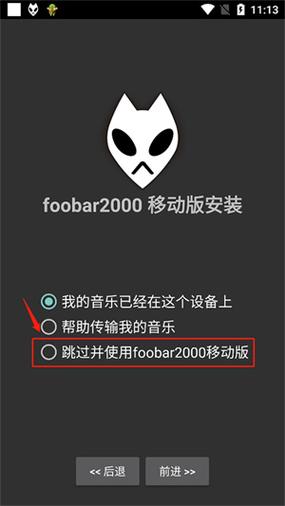
欢迎下载“foobar切换中文”!这是一款实用的插件,专为foobar音乐播放器用户设计,帮助你轻松切换界面语言到中文。安装简单,操作方便,无需复杂设置,让你更好地体验foobar的丰富功能。无论是界面显示、菜单、标签还是其他内容,都可以一键切换到中文,提升使用的舒适度和效率。快来下载“foobar切换中文”,享受更加流畅、贴心的音乐播放体验吧!
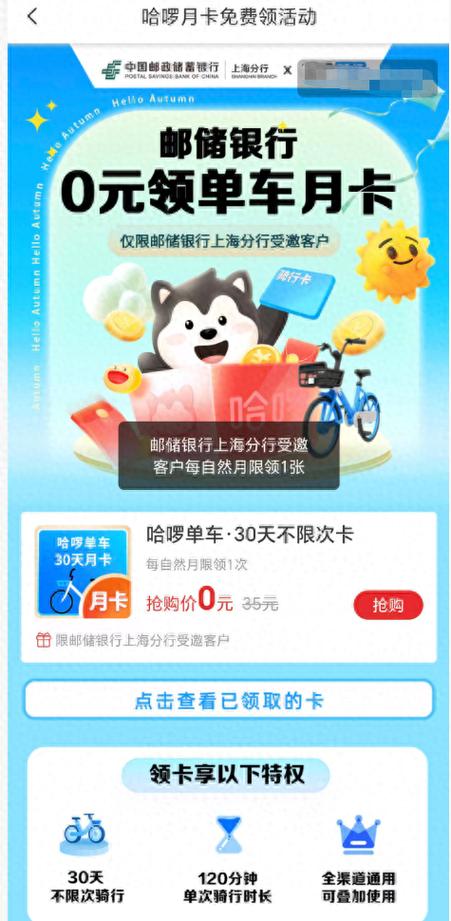
哈罗单车月卡作为一种预付费骑行产品,用户购买后通常不支持直接退款。根据其服务协议,月卡在有效期内可无限次使用,但一般不可转移或兑现。如因特殊原因(如误操作、区域服务不可用)需要咨询退卡事宜,用户可通过哈罗出行官方APP内的客服渠道,根据个人账户情况及平台具体政策进行沟通与申请。建议仔细阅读月卡购买页面的相关条款说明。
产品名:小米没声音显示耳机模式 当小米手机出现无声且误显示为耳机模式时,通常因系统误检测或耳机孔微动开关异常所致。正规解决方法包括:重启设备、清洁耳机插孔以确保无异物卡滞、检查系统声音设置,或尝试在设置中恢复音频相关默认值。若问题持续,可前往官方授权服务中心进行硬件检测与维修,避免使用非官方工具或修改系统,以确保设备安全与保修权益。
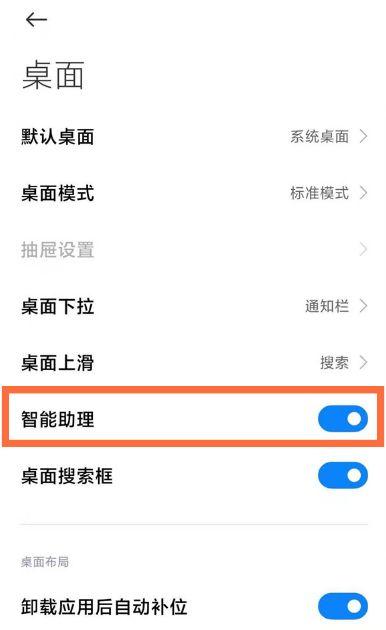
红米手机负一屏怎么关闭:详细操作指南与实用技巧 对于许多红米手机用户来说,负一屏(也称为左滑页面)提供了丰富的快捷入口和信息展示,方便日常使用。然而,也有不少用户觉得它占用空间、影响界面清爽,甚至觉得操作繁琐。本文将从软件介绍、功能亮点、特色优势和具体操作步骤等多个角度,全面解析如何关闭红米手机的负一屏,帮助你轻松实现个性化界面定制。 软件简介:负一屏的基本功能与用户痛点 负一屏,作为红米手机MIUI系统中的一项特色功能,主要旨在通过滑动左侧屏幕,快速呈现天气、新闻、日程、应用快捷方式等内容。这一设计初衷是为了提升信息获取的便利性,减少多次点击的繁琐,增强用户体验。尤其在日常生活中,用户可以快速查看天气预报、新闻头条或是开启常用应用,无需返回主屏或多层菜单。 然而,随着时间推移,不少用户逐渐发现负一屏带来的负面影响。部分用户觉得它占用宝贵的屏幕空间,影响了界面整体的简洁感,同时也觉得部分内容不够个性化,无法满足自己的使用习惯。更有用户反映,频繁误触负一屏中的快捷入口,增加了误操作的概率,影响使用体验。因此,关闭负一屏成为许多用户的迫切需求,以实现更纯粹、更符合个人偏好的界面布局。 负一屏的主要功能亮点详解 在探讨如何关闭负一屏之前,理解其核心功能有助于更好地评估是否真的需要关闭。以下是负一屏的几个主要亮点: 快捷信息展示:实时天气、新闻推送、日程提醒,让用户一眼掌握重要信息,节省打开应用的时间。 应用快捷入口:常用应用的快速启动按钮,避免繁琐的多层菜单操作,提升效率。 智能推荐内容:根据用户习惯推送新闻、提醒事项,增强个性化体验。 便捷操作入口:包括扫一扫、支付、快递查询等常用功能,集成在负一屏中,操作非常便利。 负一屏的特色优势:区别于其他屏幕设计 相较于传统的桌面布局或抽屉式应用管理,红米手机的负一屏具有以下独特优势: 信息一览无遗:在一屏之内即可掌握多项信息,无需频繁切换页面,提高信息获取效率。 个性化内容推荐:系统根据用户使用习惯智能推荐内容,使每个人的负一屏都具有专属特色。 快速操作入口:集成多项常用功能,减少操作步骤,特别适合快节奏生活场景。 界面整合设计:与主界面无缝衔接,整体布局协调,保持界面风格统一,提升视觉体验。 操作指南:如何关闭红米手机的负一屏 针对多数用户关心的“如何关闭负一屏”问题,以下是详细的操作步骤,确保你可以顺利实现界面简化: 方法一:通过设置菜单关闭负一屏 这是最常用也是最直接的方法,适用于大部分红米手机型号。具体操作如下: 打开设置:在手机主屏幕或通知栏中找到“设置”图标,点击进入。 进入主界面设置:在设置菜单中,滚动找到“首页与桌面”或“主屏幕设置”选项,具体名称可能因MIUI版本不同略有差异。 关闭负一屏:在相关设置中,寻找“负一屏”或“左滑页面”开关,将其关闭即可。 方法二:通过桌面编辑模式关闭 部分红米手机支持通过长按桌面图标或空白区域进入编辑模式,调整负一屏的显示状态。操作步骤如下: 长按负一屏界面:在负一屏界面长按空白区域或任何应用图标,进入编辑状态。 调整布局:在弹出的菜单中,找到“设置”或“配置”,进入后找到“负一屏”相关设置。 禁用负一屏:关闭相关开关,负一屏即被禁用,界面恢复到无负一屏状态。 方法三:利用第三方启动器或定制工具 如果你的设备支持第三方启动器(如Nova Launcher、Microsoft Launcher等),可以通过替换默认桌面,完全屏蔽负一屏功能。具体操作如下: 下载安装启动器:在应用商店搜索并安装喜欢的第三方启动器。 设置为默认桌面:在手机设置中,将新安装的启动器设为默认首页。 调整启动器设置:在启动器设置中,关闭或隐藏负一屏相关功能,达到屏蔽效果。 用户体验与常见问题解答 在实际操作过程中,用户可能会遇到一些疑问,以下是常见的问题及解答: 负一屏关闭后还能恢复吗? 当然可以。只需按照上述任意方法重新开启相应设置,负一屏功能即可恢复。建议在关闭前,记住操作步骤,以便日后需要时快速开启。 关闭负一屏是否会影响手机其他功能? 一般不会。负一屏只是一个快捷信息与操作入口,关闭后,手机的核心功能依旧正常。只是部分快捷入口和信息推送将无法显示,你可以根据个人习惯进行调整。 关闭负一屏后,界面会变得更简洁吗? 是的。关闭负一屏后,主界面会变得更加纯粹,没有左滑的快捷入口,界面更为整洁,适合喜欢极简风格的用户。 用户评价 科技宅小王:我一直觉得负一屏占空间,关闭后界面更清爽,操作也更流畅了,推荐大家试试! 设计狮阿杰:以前总误触负一屏,关闭后使用体验提升了不少,界面更符合我的审美,挺满意的选择。 数码达人小李:其实操作很简单,按照指南一步步来,几分钟就能搞定,界面变得更符合个人习惯了。 用户小美:希望能有更多自定义选项,关闭负一屏后,自己还可以添加一些想要的快捷方式,期待未来的系统更新!
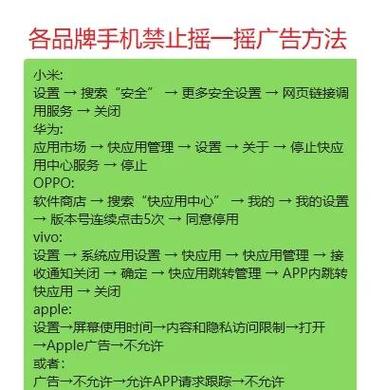
**vivo手机跳广告问题解决方案介绍** 针对vivo手机用户遇到的广告推送问题,可通过正规系统设置优化体验。建议依次尝试:关闭应用商店、浏览器等系统应用的个性化推荐;在设置中搜索“广告”并关闭个性化广告服务;针对具体应用,在其设置内管理消息通知权限。此外,保持官方系统更新也能获得更好的隐私管控选项。建议优先使用手机内置的“手机管家”工具进行一键优化,并始终通过官方应用商店下载软件,以确保系统稳定与安全。 (注:此介绍基于vivo官方系统功能,不涉及任何非正规修改方式。)