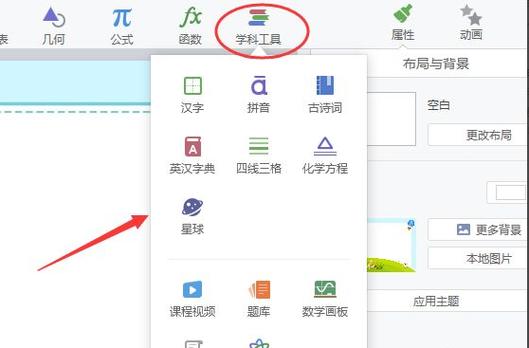
希沃白板软件是一款专为互动教学设计的工具,适用于各类智能平板或触摸大屏。其使用方法主要包括:在设备上安装正版软件后,教师可通过账户登录,利用内置的学科工具、课件库与模板快速备课;上课时直接触控操作,进行书写、批注、多媒体插入及课堂互动活动;课后还可保存与分享教学记录。软件注重易用性与互动性,能有效辅助数字化课堂教学。
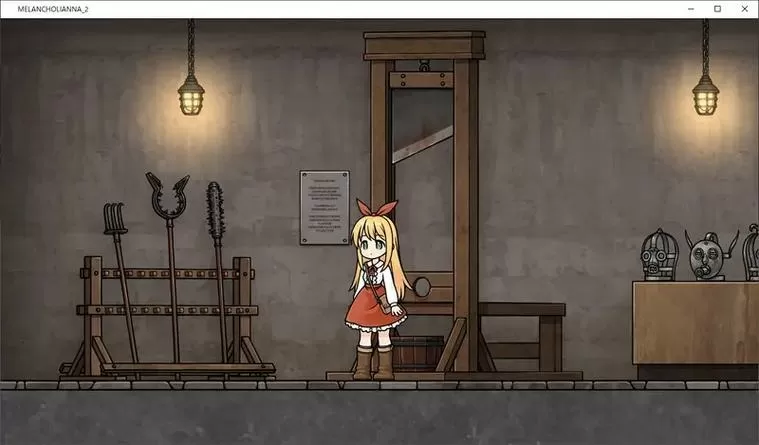
欢迎下载《忧郁的安娜(巴比伦汉化)》!这款游戏以其温馨的故事和精美的画面,为玩家带来独特的冒险体验。巴比伦汉化团队用心翻译,让更多玩家能够轻松体验游戏的魅力。无论是喜欢剧情还是画面的朋友,都不容错过。快来下载,开始你的忧郁安娜之旅,感受她的故事与情感,享受一段难忘的游戏时光!
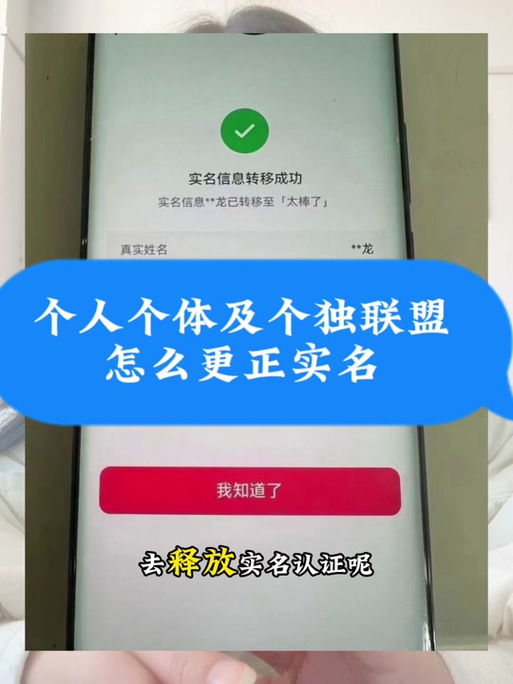
欢迎您搜索“抖音实名认证了怎么解除实名认证”。根据官方流程,您可在抖音APP内通过【我】```-```设置```-```账号与安全```-```实名认证```进入管理页面,按照指引操作即可。请务必通过官方渠道进行,以保障账号信息安全与合规使用。
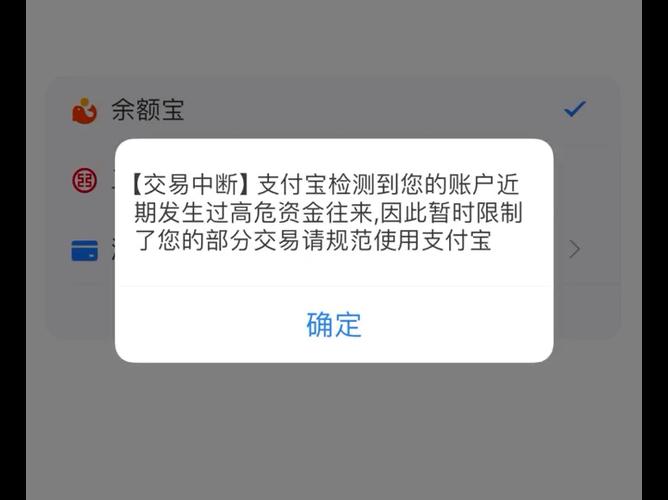
支付宝限额20万怎么解除限额 为保障资金安全,支付宝账户限额通常基于政策与实名认证等级设定。用户可通过完善实名信息、绑定银行卡、更新身份资料或联系官方客服95188申请提升额度。请勿相信任何所谓“破解版”或非官方工具,一切操作需通过支付宝官方应用完成。合理使用账户并遵守平台规则,是管理限额的安全有效途径。
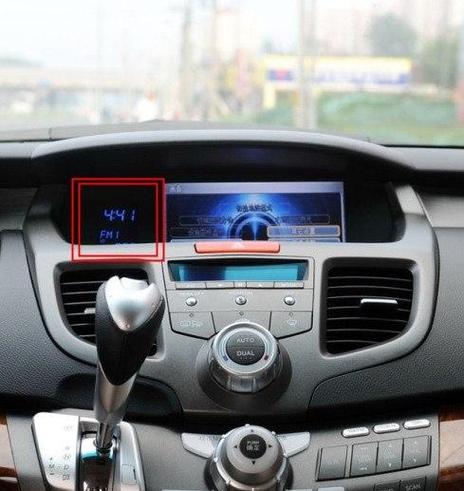
**电子钟表5个按键调时方法介绍(以标准五键款为例)** 通常五个按键分别为:设置(SET)、模式(MODE)、调整(ADJ/+)、切换(CHANGE)、复位(RESET)。 1. 长按“设置”键进入时间调整模式; 2. 按“模式”或“切换”键选择需调项目(时、分、年月日等); 3. 按“调整”键修改数值; 4. 重复步骤2-3直至所有项目调准; 5. 按“设置”键或等待自动保存退出。 具体操作请参阅产品说明书,不同型号顺序略有差异。
随着苹果手机在生活和工作中的普及,屏幕录制成为许多用户分享内容、制作教程或保存重要信息的必备工具。然而,许多新手用户对如何开启苹果手机的录屏功能感到困惑,本篇文章将从技术角度出发,结合生活中的实际需求,详细介绍苹果手机开启录屏的操作流程、功能亮点及使用技巧,帮助你轻松掌握这项强大功能。
苹果手机自带的屏幕录制功能,旨在为用户提供一站式的录屏解决方案,无需第三方应用即可实现高质量的视频捕捉。无论是制作游戏攻略、保存视频通话画面,还是展示操作步骤,苹果的录屏功能都能满足多样化的需求。它的便捷性和稳定性,使得用户无需繁琐的设置,就能快速开启录制,记录每一个精彩瞬间,极大地提升了iOS设备的实用性和娱乐性。
苹果设备内置的屏幕录制工具设计得极为直观,用户只需通过控制中心一键操作,即可快速启动录屏,无需下载额外应用程序,降低了使用门槛。
苹果的录屏功能支持高清画质,结合设备硬件优势,确保录制过程中画面清晰,色彩还原准确,同时支持录制声音,为用户提供完整的视听体验。
用户可以在录制前自定义是否开启麦克风,选择是否显示触控操作轨迹,满足不同场景的录制需求。此外,还能在录制过程中暂停或停止,操作灵活方便。
录屏功能与其他iOS应用兼容性良好,无论是在浏览网页、玩游戏还是进行视频通话,都能顺畅录制,极大拓展了应用场景。
苹果的录屏功能在界面设计上追求极简,操作流程清晰流畅,用户体验优越。它采用了系统级集成,无需额外权限申请,确保操作安全,同时在性能上充分发挥硬件优势,录制过程中不会出现卡顿或掉帧情况。
控制中心中的录屏按钮设计得一目了然,用户只需轻点即可开始录制,无需繁琐的设置或多次确认,极大提升了使用效率。
苹果的录屏功能经过优化,即使在后台运行多个应用,也能保持稳定的录制效果,确保每一帧都清晰无误,满足专业级别的录制需求。
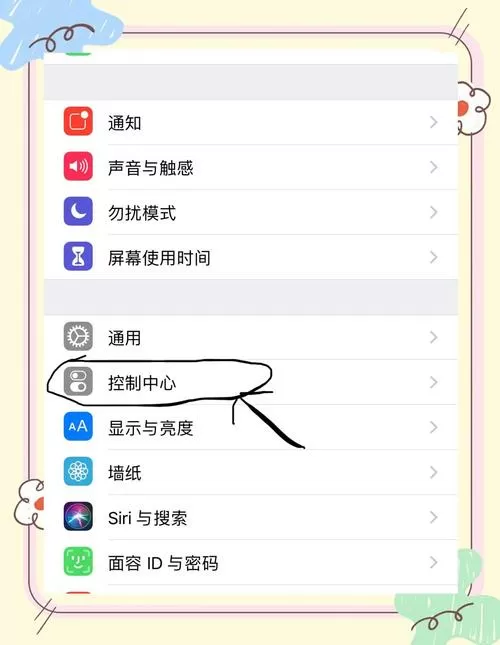
打开“设置”应用,滑动找到“控制中心”,点击进入。在“更多控制”区域找到“屏幕录制”,点击左侧的“+”按钮,将其添加到控制中心快捷菜单中。完成后,返回主界面,滑动屏幕底部向上(或右上角向下滑动,视具体型号而定),即可呼出控制中心,找到“屏幕录制”图标。
在正式开始录制前,确保需要录制的内容已准备好。若想录制声音,可以长按“屏幕录制”按钮,弹出设置菜单,开启“麦克风音频”。此时,录制的视频会包含你的声音和环境音,适合制作教学视频或分享现场感受。
在控制中心点击“屏幕录制”按钮,屏幕顶部会出现倒计时或立即开始录制的指示。此时,屏幕上的所有操作都会被录制下来。你可以自由操作手机,完成需要捕捉的内容。
录制完成后,再次打开控制中心,点击“屏幕录制”按钮,或者点击屏幕顶部的红色状态栏,选择“停止”即可结束录制。录制的视频会自动保存到“相册”中的“视频”或“最近”文件夹中,方便后续查看和编辑。
录制结束后,可在“相册”中找到录制视频,进行剪辑、分享或保存。苹果还支持在“照片”应用中进行简单编辑,如裁剪、添加滤镜等,满足不同用户的个性化需求。
“科技宅小王”:“操作流程非常简单,几秒钟就学会了开启录屏,录制效果也很清晰,分享视频特别方便。”
“设计狮阿杰”:“我用它做教程视频,声音和画面都很稳定,没有出现卡顿,体验非常好。”
“旅行达人小李”:“在外拍视频时用录屏记录重要内容,效果出乎意料的棒,保存了很多美好瞬间。”
“学生小明”:“平时用它录制课堂内容,操作简单,录制的内容也很清楚,学习资料更丰富。”
“程序员Jane”:“需要在演示中展示操作步骤,苹果的录屏功能帮了大忙,省去了繁琐的第三方软件。”
《王者荣耀代练微信扫码》是针对《王者荣耀》游戏设计的辅助工具,通过微信扫码登录方式为用户提供便捷的代练服务体验。该软件整合了账号安全登录、战绩查询与数据分析等功能,帮助用户高效管理游戏进度。部分用户可能误将其与“破解版”或“盗版”等非正规修改版本关联,但需注意使用非官方工具存在账号安全风险。建议玩家通过官方渠道获取服务,确保游戏账号与个人信息安全,维护健康的游戏环境。
欢迎下载“MC论坛有哪些”,这款应用为你提供丰富的Minecraft相关资源和交流平台。在这里,你可以浏览最新的游戏资讯,分享自己的创造作品,获取实用的攻略和技巧,还能与其他Minecraft爱好者交流经验。无论是新手还是老司机,都能找到有趣的内容和有价值的建议。快来下载“MC论坛有哪些”,加入广大的Minecraft社区,一起探索更多精彩内容吧!
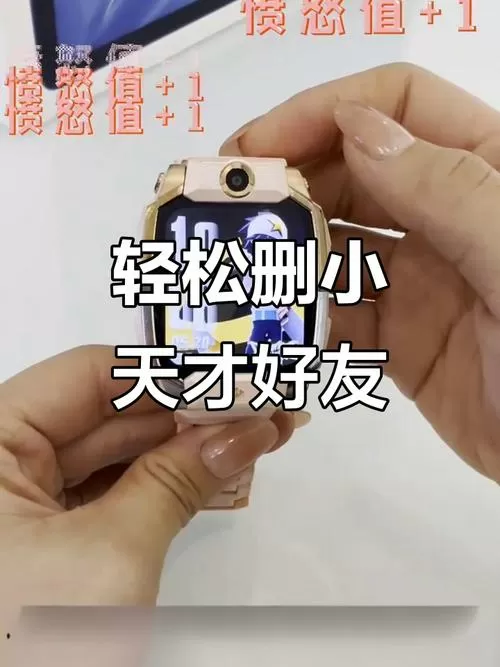
“小天才电话手表微聊”是一款儿童智能手表的实时通讯功能,方便家长随时了解孩子的动态,保持沟通。而“删除好友”功能可以帮助孩子管理联系人,避免不必要的交流。操作简单,只需进入微聊界面,长按好友头像,选择“删除”即可完成。为了确保孩子的使用安全,建议家长定期管理好友列表。欢迎下载“小天才电话手表微聊”,体验便捷、安全的亲子沟通方式。
欢迎下载“不受国内限制的浏览器”!这款浏览器帮助用户突破地域限制,畅享全球网站资源。操作简便、安全性高,保护您的上网隐私。无论是观看海外视频、访问信息,还是使用国际社交平台,都非常便捷。让您不再受地理限制,自由自在地浏览互联网世界。立即下载安装,开启无限可能的网络体验!
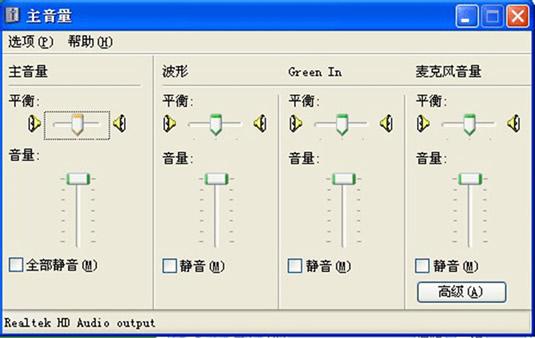
MVBox连接声卡无需付费版可通过以下步骤实现:首先确保声卡驱动已正确安装,打开MVBox软件后进入“音频设置”,选择“声卡”作为输入输出设备。在“高级设置”中勾选“禁用内部混响”以避免冲突,并调整采样率与声卡一致。若需虚拟通道,可搭配免费工具如VB-Cable虚拟音频线,将MVBox输出路由至声卡。注意免费版可能存在功能限制,建议检查软件版本是否支持外部声卡接入,或通过系统音频设置手动指定默认设备。部分用户需关闭其他占用声卡的程序以确保稳定连接。