2.4g接收器怎么配对下载-2.4g接收器怎么配对安卓下载 - 互信下载
当前位置:互信下载> > 排行/2.4g接收器怎么配对
2.4g接收器怎么配对
0 0
2.4g接收器怎么配对

等级:

类型:排行

更新时间:2026-07-10

语言:中文

大小:12.3MB

MD5:c48705cdcd8c7e71106503e762faade2

版本:20260710

开发商:2.4g接收器怎么配对

游戏介绍

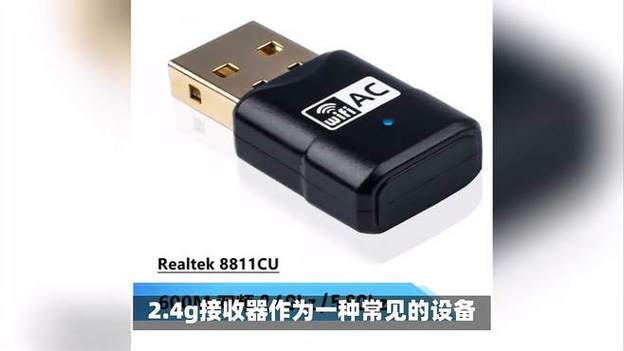
什么是2.4G接收器以及其应用场景 在现代无线设备中,2.4G接收器扮演着关键角色。它主要用于无线鼠标、键盘、游戏手柄等设备的信号接收和传输,确保设备与主机之间的稳定通信。对于游戏爱好者或办公用户来说,正确配对2.4G接收器不仅关系到设备的正常使用,还影响到操作的流畅性和响应速度。在日常生活中,很多人遇到设备无法连接或连接不稳定的问题,往往是因为没有正确完成接收器的配对过程。掌握正确的配对方法,能够大大提升设备的使用体验,同时也方便用户在多设备环境下灵活切换。 2.4G接收器配对的核心功能亮点 配对过程的核心目标是确保接收器与设备之间建立稳定、唯一的通信连接。以下是配对过程中常见的几个亮点: 快速自动识别:现代2.4G接收器支持即插即用设计,插入后能自动识别连接设备,无需繁琐的手动设置。 多设备支持:部分高端接收器支持同时配对多个设备,用户可以在不同设备间快速切换,提升工作效率。 稳定连接:通过频率跳变和抗干扰技术,确保连接过程中信号的稳定性,减少延迟和掉线情况。 一键配对功能:很多设备配备专用的配对按钮,简化配对操作流程,方便用户快速完成绑定。 节能优化:在配对过程中,接收器会自动调节功耗,延长设备的使用寿命。 软件特色:界面友好与交互体验 不同于传统复杂的配对流程,现代2.4G接收器配对软件在设计上追求简洁直观。其主要特点包括: 清晰的操作界面:界面布局合理,操作步骤一目了然,即使是新手也能轻松上手。 引导式操作流程:每一步配对操作都配有详细提示,避免用户迷失在繁琐的菜单中。 实时状态显示:配对过程中,软件会实时显示连接状态和信号强度,帮助用户判断连接是否成功。 自定义设置:用户可以根据需求调整设备优先级、多设备管理和连接偏好,满足个性化需求。 高效的故障检测:软件内置检测工具,可以快速识别连接异常,提供解决方案建议。 详细操作指南:如何正确配对2.4G接收器 配对过程虽然看似简单,但细节决定成败。以下是详细的步骤指南,帮助你顺利完成2.4G接收器的配对操作: 准备工作 首先,确保你的接收器和设备处于良好状态,电池电量充足,设备已开启并处于待配对状态。同时,准备好配套的软件或驱动程序(如果需要的话),确保它们已正确安装在电脑或其他主机上。 插入接收器 将2.4G接收器插入电脑或主机的USB接口。大部分接收器支持即插即用,系统会自动识别并安装驱动程序。若未自动安装,可访问设备制造商官网下载安装对应驱动。 启动配对软件 打开配套的管理软件。大多数品牌提供专门的配对工具或控制面板,确保软件已成功安装并运行在后台状态。 进入配对界面 在软件界面中找到“设备管理”或“配对设置”选项,点击进入配对界面。部分设备会有专门的“添加设备”按钮,点击后进入配对流程。 激活设备的配对模式 按下鼠标、键盘或游戏手柄上的“配对”按钮。通常,这个按钮位于设备底部或侧面,按住几秒钟后指示灯会闪烁,表示设备已进入配对状态。如果设备没有专门的配对按钮,可以通过按住特定组合键激活配对模式,具体操作请参考设备说明书。 软件检测到设备 软件会自动扫描附近的配对设备。在列表中找到你要连接的设备(如“无线鼠标”或“游戏手柄”),点击“连接”或“配对”按钮。如果设备支持一键配对,软件会提示你按下设备上的配对按钮以确认操作。 确认连接成功 等待几秒钟,软件会显示连接状态为“已连接”或“成功”。此时,你的设备应能正常使用。若连接失败,可尝试重新操作,或检查设备电池和距离是否合适。 测试设备功能 连接完成后,建议进行一次简单的测试,例如移动鼠标、敲击键盘,确认信号稳定且响应灵敏。如果发现延迟或不响应,应重新配对或检查硬件连接。 完成配对设置 最后,保存配对设置,关闭软件。建议在使用前进行一次全面测试,确保设备能稳定工作于日常环境中。 用户真实体验分享 科技宅小王:我用这个方法成功配对了我新买的无线游戏手柄,整个过程非常顺畅,连接后几乎没有延迟,打游戏体验棒极了! 设计狮阿杰:之前总是连接不稳定,按照教程操作后,配对变得简单多了,而且软件界面友好,操作直观,非常适合新手使用。 办公达人小李:配对流程详细又容易理解,关键是信号稳定,没有出现断线情况。办公效率提升了不少,值得推荐!
点击展开全部

应用信息

  • 厂商:2.4g接收器怎么配对
  • 版本:20260710版
  • 所需权限:查看
  • 隐私政策:查看