惠普1022打印机驱动安装步骤下载-惠普1022打印机驱动安装步骤安卓下载 - 互信下载
当前位置:互信下载> > APP/惠普1022打印机驱动安装步骤
惠普1022打印机驱动安装步骤
0 0
惠普1022打印机驱动安装步骤

等级:

类型:APP

更新时间:2026-07-12

语言:中文

大小:44.4MB

MD5:455e8736299a9125c3ffb95ae1a3f50c

版本:20260712

开发商:惠普1022打印机驱动安装步骤

游戏介绍

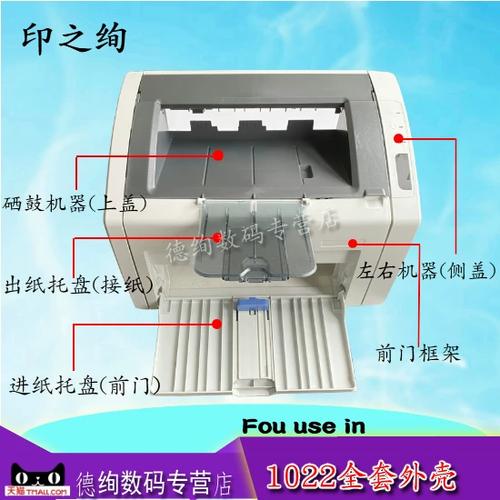
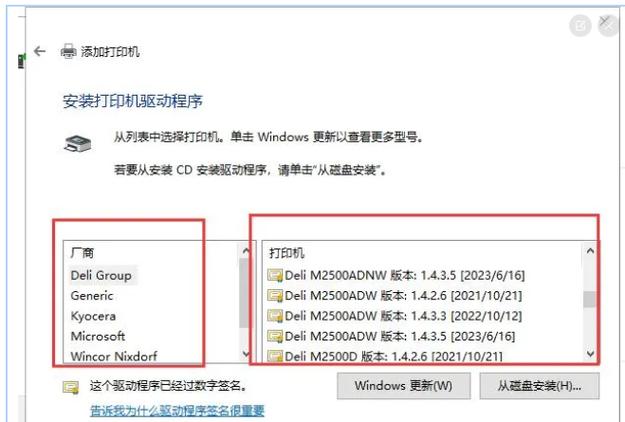
软件介绍 惠普1022打印机驱动程序是一款专为惠普LaserJet 1022系列打印机打造的设备驱动软件。它的主要作用是桥接电脑操作系统与打印机硬件,确保两者之间的顺畅通信。无论是日常办公文档、学校作业还是家庭打印需求,都离不开这款驱动的支持。安装正确的驱动后,用户可以实现高效、稳定的打印体验,避免因驱动不匹配而导致的打印故障或设备无法识别的问题。对于企业用户和个人用户而言,这款驱动都是确保打印设备正常运行的重要保障。 功能亮点 兼容性强:支持多种Windows操作系统版本,包括Windows 10、Windows 8/8.1、Windows 7等,确保不同用户群体都能顺利安装并使用。 自动识别设备:安装后系统能自动检测连接的惠普1022打印机,无需繁琐的手动配置,节省时间,提高效率。 优化打印性能:驱动程序经过优化,能提升打印速度和输出质量,减少卡纸和打印失误,确保每份文件都能清晰呈现。 多功能支持:除了常规的文本打印外,还支持彩色扫描、复印等多种办公功能,满足多样化需求。 定期更新:驱动程序会不断推送维护和升级版本,修复已知问题,增强兼容性,确保设备始终处于最佳状态。 软件特色 惠普1022打印机驱动程序的界面设计简洁明快,操作流程直观易懂,即使是电脑小白也能快速上手。与其他品牌驱动相比,它在交互体验上更为人性化,提供详细的安装指导和故障排查提示,从而大大降低了使用门槛。性能方面,驱动程序的响应速度快,资源占用少,极大提升了整体系统的稳定性。此外,驱动的自动检测和更新功能也为用户带来了极大的便利,无需频繁手动干预,即可确保驱动始终处于最新状态。 使用攻略 安装惠普1022打印机驱动的步骤其实相当简便,按照以下指南操作即可轻松完成: 准备工作:确保打印机已正确连接到电脑,电源已开启,且连接线稳固。建议在安装前关闭所有正在运行的打印相关程序,以避免冲突。 下载安装包:访问官方驱动下载页面,选择适合自己操作系统版本的驱动程序,点击下载按钮,将安装包保存到电脑中。 解压与运行:下载完成后,双击安装包进行解压(如果是压缩文件),然后运行安装程序。通常为名为“Setup.exe”的文件。此时会弹出安装向导界面。 安装过程:按照提示逐步操作,选择安装路径,确认协议条款。建议选择“全新安装”或“推荐设置”,以确保驱动完整安装。系统可能会提示需要重启,点击“是”即可。 连接设备:重启后,将打印机通过USB或网络连接到电脑,系统会自动检测到新设备。如果没有自动识别,可以在“设备管理器”中手动扫描硬件变化,或重新启动驱动安装程序进行修复。 测试打印:安装完成后,建议打印一份测试页,确认打印机正常工作。可以在“设备和打印机”界面中找到惠普1022,右键选择“打印测试页”。 驱动维护:定期访问官方页面,检查驱动更新,确保打印机性能最佳。如遇到打印问题,可使用驱动内置的故障排查工具进行诊断和修复。 用户评价 科技宅小王:“驱动安装非常顺利,操作界面简洁明了,几步就搞定。打印速度快,输出清晰,非常满意。” 设计狮阿杰:“之前一直为驱动不兼容烦恼,现在用这个驱动后,设备识别率提升不少,工作效率明显提高。” 家庭用户小李:“简单易懂的安装流程,几分钟就搞定了。家庭打印需求满足得很好,推荐给需要的朋友。” 办公达人张姐:“驱动稳定性很好,没有出现掉线或死机的情况,日常办公用起来很放心。” 学生小林:“我不是很懂技术,但按照教程一步步操作,成功安装了,打印质量也很不错,值得推荐。”
点击展开全部

应用信息

  • 厂商:惠普1022打印机驱动安装步骤
  • 版本:20260712版
  • 所需权限:查看
  • 隐私政策:查看